Webserver com Servidor TFTP para automatização de deploy de testes de Embarcados na DE10-Standard
- Alunos: Francisco Pinheiro Janela / Wilgner Lopes / Marco Tulio Masselli
- Curso: Engenharia da Computação / Mecatrônica / Mecatrônica
- Semestre: 6
- Contato: francisco.pinheiro.janela@gmail.com / placeholder@gmail.com / mtmasselli@gmail.com
- Ano: 2022.2
Começando
Para seguir esse tutorial é necessário:
- Hardware:
- DE10-Standard
- NUC ou máquina para server Linux
- Roteador (modelo usado: tp-link TL-R470T+)
- Switch (modelo usado: D-Link DGS-1100-08P)
- Softwares: Quartus 18.01
- Documentos: DE10-Standard_User_manual.pdf, U-Boot Script, U-Boot TFTP e NFS
- Laboratórios:
Linux embarcado,Configurando infra,Extra: configurando rede,Compilando o kerneleBuildroot.
Montando a Infraestrutura
Para montar a infraestrutura para este roteiro vamos precisar de um ponto de acesso à rede via cabo. Além disso, como a rede do insper é protegida, o roteador que estará constituindo nosso kit precisa estar com o MAC Adress configurado na rede interna.
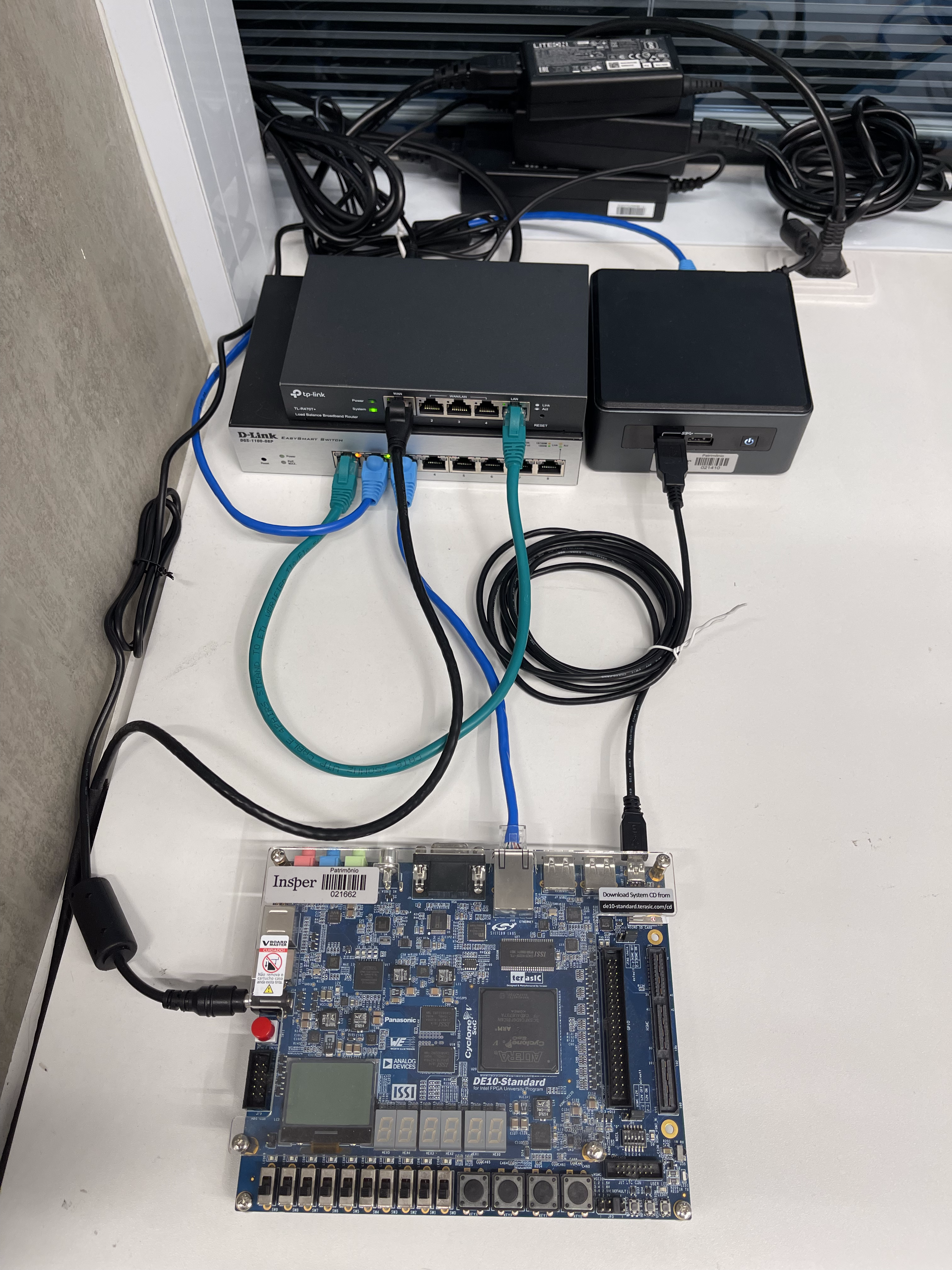
Com essas condições podemos, então, ligar toda a fiação:
-
Roteador- Porta WAN1 deve estar conectada ao ponto de acesso, a porta LAN1 ao Switch e alimentá-lo com energia -
Switch- Mínimo de 4 portas, deve alimentá-lo com energia -
NUC- Conectar o cabo LAN ao Switch, ligar com Cabo USB a NUC à DE10-Standard e alimentá-la com energia -
DE10-Standard- Conectar via cabo LAN ao Switch, conectar o USB da NUC, inserir o SDCard configurado com linux kernel e buildroot como filesystem (laboratórios previamente feitos) e alimentá-la com energia
Após tudo conectado, com um palito ou objeto fino, clicar nos pontos de RESET tanto do Roteador, quanto do Switch. O resultado deve ficar similar ao esquema abaixo:
Configurando a Infraestrtura
Com a infra montada, podemos começar a configurar todos os serviços. Vamos começar pela infraestrutura de Rede
Configurando a Rede
-
Conecte seu computador ao switch e configure sua rede para aquela estabelecida no manual do fabricante do Roteador (no caso deste modelo, a rede é 192.168.0.0/24)
-
Entre na dashboard do roteador em 192.168.0.1 e, acessando pelas credenciais padrões indicadas no manual, configure a mácara de rede (Netmask) para
255.255.240.0ou/20 -
Reconfigure seu computador agora para a rede padrão do Switch (no caso deste modelo é 10.0.0.0/8)
-
Acesse o Dashboard (10.90.90.90) com as credenciais default e reconfigure o Switch com o IP: 192.168.0.2/20
Configurando a Máquina
Depois de configurar tudo de rede, podemos configurar a NUC:
-
Conecte um monitor e um teclado à NUC para realizar a instalação do S.O.
-
Instale o Ubuntu Server 20.04 LTS e durante as configurações preencher com as informações abaixo:
- hostname: nucsoc
- login: nucsoc
- senha: socfpga
- IP Fixo: 192.168.0.3/20
-
Verifique se ele consegue pingar
8.8.8.8. Se não conseguir, descubra como rotear os pacotes corretamente. -
Verifique se ele consegue pingar
www.google.com. Se não conseguir, descubra como resolver as urls corretamente. -
Verifique se consegue conectar a ela via ssh do seu computador:
ssh nucsoc@192.168.0.3 -
Atualize o apt:
sudo apt update && sudo apt upgrade -y
Tip
Configure a NAT no roteador para poder acessar remotamente a NUC dentro da rede do Insper. Para isso, configure no roteador:
- Porta externa: 22
- Porta interna: 22
- IP interno: 192.168.0.3
Configurando a Placa FPGA
Seguindo os tutoriais dos roteiros da matéria, configure o SDCard com todas as partições necessárias, são elas: U-Boot (configurado com a instalação do linux embarcado), S.O. e Filesystem (buildroot deve estar instalado com todas as dependências de python declaradas mais à frente).
Com tudo configurado, acesse o terminal da NUC via ssh e com o comando de screen acesse a Placa conectada a ela.
sudo screen /dev/ttyUSB0 115200,cs8
Se você configurou NAT, é capaz de acessar a screen da FPGA à distância!
Com esse acesso, agora podemos configurar o ip fixo do S.O. da FPGA:
-
Acesse a pasta
/etc/init.d/ -
Crie um arquivo chamado
S60MAC.sh
Info
Todo o arquivo dentro desta pasta que começa com S maiúsculo é executado durante o boot do S.O.
- Acessando o arquivo com
vi, coloque o seguinte código:
#!/bin/bash

case "$1" in
start)
    printf "Setting ip: "
    /sbin/ifconfig eth0 192.168.0.40 netmask 255.255.240.0 up
    [ $? = 0 ] && echo "OK" || echo "FAIL"
    route add default gw 192.168.0.1
    ;;
*)
    exit 1
    ;;
esac
O código acima irá configurar a rede da placa para que esta tenha um ip fixo de acordo com as configurações de rede feitas.
- Transforme o arquivo acima em um executável
chmod +x S60MAC.sh - Reinicie a FPGA para aplicar as mudanças
Pronto! Agora temos toda a inffraestrutura configurada e podemos começar a construir nosso servidor de TFTP.
Warning
Não continue para os próximos passos sem toda a infraestrutura montada e configurada
Servidor TFTP
Antes de começar a construção do servidor, é bom entender como ele funciona.
Conceito e Diretório
Um servidor TFTP é um serviço disponível em um host que permite ao server buscar arquivos, baseado no protocolo de comunicação TFTP. Para esta aplicação, o servidor será utilizado como fonte dos arquivos principais para configurar a FPGA da DE10-Standard, mas poderia também ser usado para buscar as imagens dos Sistemas Operacionais e BootScripts, além de parear muito bem com o serviço de NFS (Network File System) para que o File System da DE10 pudesse ser remoto. Com tais funcionalidades, poderíamos chegar em uma construção de diretório assim:
/srv
├── nfs
│   ├── angstrom-v2014.12
│   │   └── root file system extracted from build tools .tar.gx archive
│   ├── ubuntu-core
│   │   └── root file system extracted from build tools .tar.gx archive
└── tftp
    ├── bootscripts
    │   ├── sockit-angstrom.scr
    │   ├── sockit-angstrom.script
    │   ├── sockit-ubuntu.scr
    │   └── sockit-ubuntu.script
    ├── kernel
    │   ├── kernel-3.10-ltsi
    │   │   └── zImage
    │   ├── kernel-4.4
    │   │   └── zImage
    ├── my-custom-board
    │   ├── my-custom.dtb
    │   └── my-custom.rbf
    └── sockit
        ├── soc_system.dtb
        └── soc_system.rbf
Como neste tutorial só será usado o espaço destinado aos arquivos do quartus, abaixo está uma tabela onde estes se encontram no output de uma compilação do projeto criado pelo aplicativo:
| Item | Source | File Location | Copy to server directory |
|---|---|---|---|
| Compressed FPGA configuration file | Quartus GHRD Build | /sockit_ghrd/output_files/soc_system.rbf | soc_system.rbf |
| Device Tree Blob file | Quartus GHRD Build | /sockit_ghrd/soc_system.dtb | soc_system.dtb |
Setup do Servidor TFTP
Para começar com o setup, vamos instalar o próprio serviço de TFTP:
sudo apt-get install tftpd-hpa
Note
O servidor deve começar automáticamente após ser instalado, verifique por meio do seguinte comando:
sudo service tftpd-hpa status
Caso não tenha iniciado, inicie-o com o comando:
sudo service tftpd-hpa start
Em seguida crie os repositórios necessários para armazenar os arquivos .dtb e .rbf como mostrado na árvore de diretórios acima.
Depois de ter organizado todo o diretório, precisa indicar para o servidor que são estas pastas que serão usadas. Para isso deve editar a variável TFTP_DIRECTORY, localizada em /etc/default/tftpd-hpa. Ela deve possuir um diretório padrão, mas deve configurá-lo para aquele criado acima.
TFTP_DIRECTORY="/srv/tftp/"
Verifique o status novamente. Se estiver rodadndo (start/running), pode proceguir para a próxima etapa, caso não, provavelmente o diretório configurado não foi encontrado pelo servidor.
Por último, copie os arquivos .dtb e .rbf para o repositório e reinicie o servidor:
sudo service tftpd-hpa restart
Carregando o U-Boot
Depois de configurar toda a infraestrutura da DE10-Standard com os laboratórios feitos em aula, vamos entender uma ferramenta essencial para o funcionamento do Linux Embarcado: o U-Boot.
Quando o kernel Linux é instalado, é criada uma partição no SDCard com esse serviço de "pre-boot". Nele, são definidas as configurações iniciais da placa para receber e organizar tanto a imagem, os arquivos da FPGA e o File System e por meio de Scripts de boot, iniciar o S.O. adequadamente.
Esse "pre-boot" é extremamente poderoso para a nossa aplicação, pois podemos configurar toda a estrutura do S.O. sem necessidade de tirar o SDCard ou acessá-la fisicamente.
Antes de configurá-lo, é necessário entender seu funcionamento.
Funcionamento do U-Boot
O U-Boot é muito simples. Ele funciona por meio de variáveis de ambiente, que podem ser funções ou caminhos, além de valores em si, que, quando construidos de um certo modo, conseguem construir a estrutura de boot necessária para ler os arquivos no servidor TFTP já configurado. Inclusive, já existem funções definidas para realizar o boot por meio de um servidor, só precisamos garantir que as variáveis estão corretamente definidas.
Vamos começar devagar...
Primeiro acesse o kernel com o u-boot. Como não existe nenhum Sistema Operacional, não temos acesso ao serviço de ssh, portanto precisamos acessar por screen, como foi feito anteriormente.
Mas só isso não conseguimos entrar no painel do U-boot, precisamos reiniciar a placa, e no tempo antes de começar a inicialização automática apertar qualquer tecla. Isso deve parar o processo, e então você irá se deparar com esse terminal:
SOCFPGA_CYCLONE5 #
Nele é possível visualizar os comandos já definidos com a função de help ou visualizar quais as variáveis de ambiente já predefinidas, usando printenv.
Outros comando muito importantes para configurar o ambiente são: setenv e saveenv, que irão, respectivamente, receber dois argumentos dizendo qual o nome da variável e seu valor e defini-la como variável de ambiente temporária e receber nenhum argumento e salvar todas as variáveis temporárias como permanetes naquela máquina.
Com essas informações em mãos, vamos partir para a etapa de experimentação manual de boot.
Experimentação Manual
- Em primeiro lugar, vamos configurar o servidor TFTP para que ele possa ser acessado pela placa. Para isso, precisamos definir o IP da placa e do servidor. Para isso, vamos usar o comando
setenv:
setenv ipaddr 192.168.0.4
- Agora configure o MAC-ADDRESS da placa na variável
ethaddr;
Dica
Para descobrir o MAC-ADDRESS da placa, basta acessar o terminal do Linux e executar o comando ifconfig. O MAC-ADDRESS deve ser o mesmo que aparece no terminal do Linux.
Para isso basta reiniciar a placa por completo, sem acessar o U-Boot. Volte e execute o passo acima, ou, antes de reiniciar, execute o comando saveenv.
- Teste a comunicação com a NUC, usando o comando
ping:
ping 192.168.0.3
-
Se a comunicação for bem sucedida, salve a variável
serveripcom o IP da NUC. -
Agora salve o ambiente criado com o comando
saveenv. -
Reinicie a placa e acesse novamente o U-Boot. Com o comando
printenvé possível visualizar todas as variáveis de ambiente criadas.
Boot em TFTP Server
Depois de entender o funcionamento do U-Boot, vamos crirar um BootScript para que a placa consiga iniciar o sistema carregando os arquivos do servidor TFTP sem a necessidade de nenhuma configuração manual.
-
Crie um arquivo
boot_script.script -
Adicione o seguinte conteúdo:
echo -- Setting Network Variables --
setenv ipaddr [SEU_IP]
setenv ethaddr [SEU_MAC_ADDRESS]

echo -- Setting Server Ip --
setenv serverip [SEU_IP_DA_NUC]

echo -- Setting Server Location File --
setenv tftp-sockit-dir sockit

echo -- Setting Server SocKit File Names --
setenv fpga-image soc_system.rbf
setenv dtb-image soc_system.dtb

echo -- Setting file location in RAM --
setenv fpgadata 0x2000000
setenv fpgadatasize 0x700000
setenv dtbaddr 0x00000100

echo -- Setting FPGA TFTP run scripts --
setenv get-fpgadata 'tftp ${fpgadata} ${tftp-sockit-dir}/${fpga-image}'
setenv load-fpga 'fpga load 0 ${fpgadata} ${fpgadatasize}'
setenv get-dtb 'tftp ${dtbaddr} ${tftp-sockit-dir}/${dtb-image}'


echo -- Run tftp comands --
run get-fpgadata;
run load-fpga;
run get-dtb;
run bridge_enable_handoff;
run mmcload;
run mmcboot;
Depois do arquivo estar completo com as variáveis corretamente configuradas, vamos tornar o arquivo em um script que será executado no U-Boot.
- Inicie o Intel Embedded Command Shell com o seguinte comando:
~/intelFPGA_lite/18.0/embedded/embedded_command_shell.sh
- Execute o próximo comando para compilar o boot_script para o arquivo
u-boot.scr:
mkimage -A arm -O linux -T script -C none -a 0 -e 0 -n "TFTP Boot Script" -d boot_script.script u-boot.scr
-
Copie o arquivo
u-boot.scrpara a mesma partição do SDCard da FPGA que se localiza a imagem do linux (zImage) - vai ser necessário desligar a placa e remover o cartão de memória. -
Insira o SDCard e inicie a placa.
Pronto! Seu sistema deve estar funcionando. Agora, sempre que substituir os arquivos .rbfe dtb na NUC e reiniciar a placa, a FPGA será automáticamente reconfigurada com a nova aplicação no boot.
FPGA
Como os GPIOs da Standard-DE10 estão conectados na FPGA e não na CPU, para que seja realizada a leitura dos pinos é necessário a habilitação da FPGA (servindo como uma interface fisica entre os pinos e a CPU), isso significa carregar um arquivo que irá descrever o hardware que ela deve formar. Esse arquivo é construído no software Quartus
No quartus 18.1:
Como base, foi utilizado o arquivo de demonstração da DE10_Standard localiado no repositótio: DE10-Standard_GHRD Este arquivo já descreve o hardware da FPGA para o HPS acessar todos os seus periféricos, entretanto é necessario criar o acesso aos GPIOs.
No quartus se deve abrir o arquivo DE10_Standard_GHRD.qpf, e em seguida:
- No canto superior direito da tela: Installed IP > System > soc_system. Isso abrirá uma nova aba com o IP Parameter Editor, uma interface gráfica que permite a visaulização do hardware dos periféricos como blocos conectados pelos barramentos.
- Criar um bloco de inputs/outputs
- Conectar os barramentos de clock, data, ….
- Retornar ao Qaurtus e adicionar no arquivo DE10_Standard_GHRD.qpf os pinos que serão utiliados no broco recém-criado no IP Parameter Editor
- Compilar e gerar o .sof (imagem da FPGA)
No terminal
-
Gerar o .rbf (imagem compactada da FPGA para ser colocada no microSD)
cd output_filesquartus_cpf -c DE10_Standard_FB.sof -o bitstream_compression=on soc_system.rbf -
Gerar um novo arquivo .h, que conterá as alteracoes feitas no quartus, como os endereços de memória dos GPIOs criados
Em seguida basta fazer o upload do arquivo soc_system.rbf e socfpga.dtb no microSD e coloca-lo na DE10-Standard
Conteúdo do repositório referente aos arquivos de descrição de hardware em projeto-SoC-FPGA:
- rootfs.tar: imagem do OS gerado pelo buildroot (posteriormente convertido para zImage no microSD)
- Pasta dependencies: Conteúdo do microSD da FPGA (imagem do OS, imagem da FPGA, file system e u-boot)
Driver para a leitura dos GPIOs
Agora, com o HPS capaz de acessar os periféricos da FPGA e seus GPIOs, é necessário um script para realizar a leitura dos pinos desejados. O script main.c lê o registrador dos pinos do bloco de inputs criado, coloca uma máscara para extrair apenas o valor do pino 0 (escolhido arbitrariamente para teste), e caso aconteça um toggle deste pino ele executa uma ação: nesse caso, cria um arquivo .txt por 4 sequndos com a menssagem "approved"
Conteúdo do repositório referente aos arquivos do driver em projeto-SoC-FPGA:
- main.c: Código que roda na FPGA lendo os inputs recebidos
- hps_0.h: Biblioteca com o mapeamento dos endereços de memória da FPGA
- main.o: Obj file gerada a partir da main.c pela Makefile
- HPS_FPGA_LED: Executável gerado a partir da main.c e hps_o.h pela Makefile
- Makefile: Scrip para compilar a main.c e hps_0.h
Infraestrutura de integração
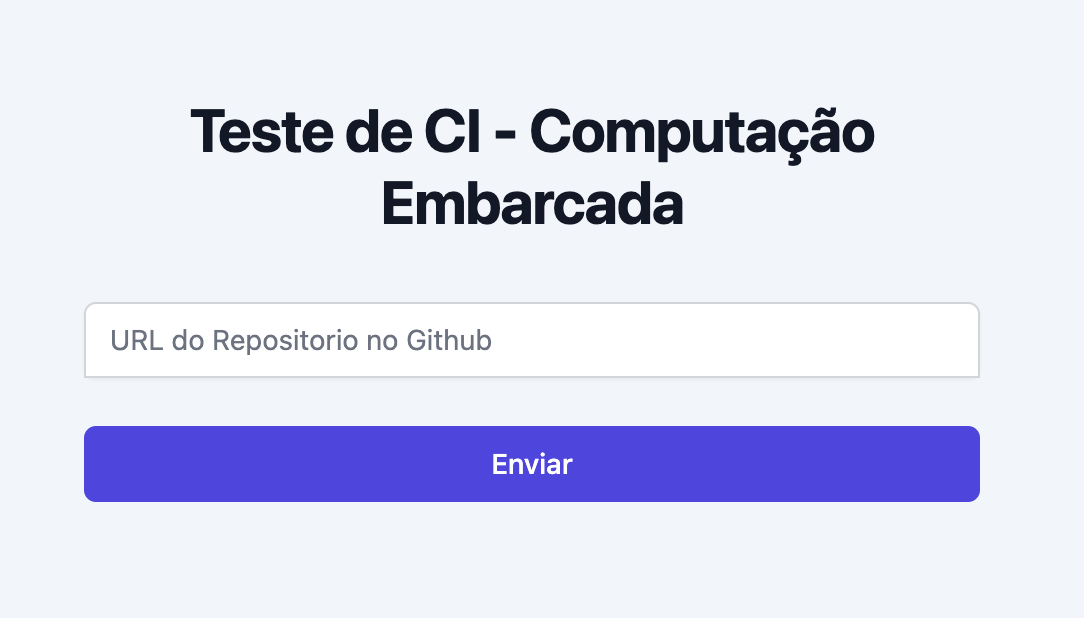
O objetivo da construção da infraestrutura de integração é baixar os arquivos de embarcados de um repositorio no github, coletar os arquivos necessarios e salvar em uma pasta dentro da nuc.
Primeiros passos
Para começarmos, vamos primeiro criar um ambiente virtual com o python:
virtualenv proj-env

source proj-env/bin/activate
Nesse projeto utilizaremos flask, por isso precisamos instalar-lo:
pip install flask
Crie uma pasta para o projeto e crie um arquivo app.py, dentro dele importe as seguintes bibliotecas:
from flask import Flask, render_template, request
from os import mkdir, path, chdir, system, listdir, getcwd
from uuid import uuid4
import shutil
O passo a passo desse projeto será:
- Primeiro o usuario coloca a url do repositorio no formulario e clica no botao enviar
- Apos o click, o back-end em python realiza as seguintes operações:
- Cria uma pasta repo-download e uma pasta com o nome do usuario
- Clona o repositorio dentro dessa pasta
- Dentro da pasta busca o arquivo que termina com a extensão .hex e copia para a pasta file-to-test
Para esse processo ocorrer é necessario criar uma rota dentro do flask. Alem disso todo o processo de criar pastas, entrar e sair de diretorios é utilizando a biblioteca OS do python, e a biblioteca shutil para realizar as copias do arquivo. Dentro do arquivo app.py, copie essa parte para criar a rota:
app = Flask(__name__)

@app.route("/", methods=["GET", "POST"])
@app.route("/index", methods=["GET", "POST"])
def index():
    path_atual = getcwd()
    if request.method == "POST":
        url_repo = request.form.get("url")
        username = url_repo.split("/")[3]
        folder_name = f"{uuid4()}-{username}"

        if path.exists("./repos-downloaded/"):
            mkdir(path = f"./repos-downloaded/{folder_name}")
        else:
            mkdir(path="./repos-downloaded/")
            mkdir(path = f"./repos-downloaded/{folder_name}")

        chdir(f"./repos-downloaded/{folder_name}")
        system("echo 'Dentro da pasta'")
        system(f"git clone {url_repo}")

        for file in listdir("./"):
            chdir(file)
            for file2 in listdir("./"):
                if file2.endswith(".hex"):
                    if path.exists("../../../file-to-test/"):
                        shutil.copy(f"./{file2}", f"../../../file-to-test/{folder_name}.hex")
                    else:
                        mkdir(path="../../../file-to-test")
                        shutil.copy(f"./{file2}", f"../../../file-to-test/{folder_name}.hex")

        chdir(path_atual)
    return render_template("index.html")


if __name__ == '__main__':
    app.run(host="192.168.0.3", port=8080)
Com a rota criada vamos criar o front-end da aplicação, na raiz do projeto crie uma pasta chamada templates e dentro dela crie um arquivo index.html. Alem disso rode o seguinte comando no terminal para instalar e iniciar o tailwindcss:
Warning
Para essa parte é necessario ter o Node instalado no computador
npm install -D tailwindcss
npx tailwindcss init
Os comandos anteriores devem ter criado um arquivo tailwind.config.js, dentro dele copie a seguinte configuração:
/** @type {import('tailwindcss').Config} */
module.exports = {
  content: [
    "./templates/**/*.html",
    "./static/src/**/*.js"
  ],
  theme: {
    extend: {},
  },
  plugins: [],
}
Agora crie uma pasta chamada static/src e dentro dela o arquivo input.css. Copie a seguinte configuração para dentro desse arquivo:
@tailwind base;
@tailwind components;
@tailwind utilities;
Dentro do arquivo index.html criado anteriormente, coloque o seguinte codigo html:
<!DOCTYPE html>
<html lang="en">
<head>
    <meta charset="UTF-8">
    <meta http-equiv="X-UA-Compatible" content="IE=edge">
    <meta name="viewport" content="width=device-width, initial-scale=1.0">
    <title>Teste CI</title>
    <link rel="stylesheet" href="{{url_for('static',filename='dist/css/output.css')}}">
</head>
<body class="bg-slate-100">
    <div class="flex min-h-full items-center justify-center py-12 px-4 sm:px-6 lg:px-8">
        <div class="w-full max-w-md space-y-8">
          <div>
            <h2 class="mt-6 text-center text-3xl font-bold tracking-tight text-gray-900">Teste de CI - Computação Embarcada</h2>
          </div>
          <form class="mt-8 space-y-6" action="/index" method="POST">
            <input type="hidden" name="remember" value="true">
            <div class="-space-y-px rounded-md shadow-sm">
              <div>
                <label for="url-github" class="sr-only">URL do Repositorio</label>
                <input id="url-github" name="url" type="text" autocomplete="text" required class="relative block w-full appearance-none rounded-none rounded-t-md border border-gray-300 px-3 py-2 text-gray-900 placeholder-gray-500 focus:z-10 focus:border-indigo-500 focus:outline-none focus:ring-indigo-500 sm:text-sm" placeholder="URL do Repositorio no Github">
              </div>

            </div>

            <div>
              <button type="submit" class="group relative flex w-full justify-center rounded-md border border-transparent bg-indigo-600 py-2 px-4 text-sm font-medium text-white hover:bg-indigo-700 focus:outline-none focus:ring-2 focus:ring-indigo-500 focus:ring-offset-2">
                Enviar
              </button>
            </div>

          </form>
        </div>
    </div>
</body>
</html>
Agora para rodar o back-end em flask rode os seguintes comandos
npx tailwindcss -i ./static/src/input.css -o ./static/dist/css/output.css
flask run
Com isso temos nosso serviço de integração pronto e funcionando. O serviço rodando agora podemos colocalo dentro da NUC e assim iniciar a integração com a FPGA
Motivação
A nossa motivação para realizar este projeto foi como ele é altamente aplicável a replicação de serviços construídos para SoC-FPGA e no nosso caso, auxiliar a matéria de Embarcados com a possibilidade de automatização dos testes de funcionamento em hardware dos laboratórios.
Além disso, entender sobre os serviços do GitHub para automatização de hooks, protocolos de transferência de arquivos como o TFTP, configuração e boot do DE10-Standard utilizando u-boot e programar no Quartus estavam entre temas de extremo interesse para todo o grupo.